Pages

Tampilkan postingan dengan label makalah. Tampilkan semua postingan

Kamis, 27 November 2014

Penjelasan Aplikasi Berbasis Web dan Desktop


  • Web based berjalan menggunakan  basis teknologi web (internet) atau   browser sedangkan desktop based  application dapat berjalan sendiri atau independen tidak menggunakan browser dan biasanya telah  ditentukan dapat berjalan di platform atau operating system tertentu
  • Web based tidak banyak memerlukan program yang akan diinstal di sisi client sedangkan desktop based  harus melakukan instalasi program sesuai aplikasi yang dijalankan.

Aplikasi Berbasis Web

Keunggulan :
  1. Kita dapat menjalankan aplikasi berbasis web dimanapun kapanpun tanpa harus melakukan penginstalan.
  2. Terkait dengan isu lisensi (hak cipta), kita tidak memerlukan lisensi ketika menggunakan web-based application, sebab lisensi telah menjadi tanggung jawab dari web penyedia aplikasi.
  3. Dapat dijalankan di system operasi manapun. Tidak perduli apakah kita menggunakan linux, windows, aplikasi berbasis web dapat dijalankan asalkan kita memiliki browser dan akses internet.
  4. Dapat diakses lewat banyak media seperti: computer, handheld dan handphone yang sudah sesuai dengan standard WAP.
  5. Tidak perlu spesifikasi computer yang tingggi untuk menggunakan aplikasi berbasis web ini, sebab di beberapa kasus, sebagian besar proses dilakukan di web server penyedia aplikasi berbasis web ini.
Kekurangan
  1. Dibutuhkan koneksi intranet dan internet yang handal dan stabil, hal ini bertujuan agar pada saat aplikasi dijalankan akan berjalan dengan baik dan lancer.
  2. Dibutuhkan system keamanan yang baik dikarenakan aplikasi dijalankan secara terpusat, sehingga apabila server di pusat down maka system aplikasi tidak bias berjalan.
 

Aplikasi Berbasis Desktop

Keunggulan
  1. Dapat berjalan dengan independen, tanpa perlu menggunakan browser.
  2. Tidak perlu koneksi internet, karena semua file yang diperlukan untuk menjalankan aplikasinya sudah terinstall sebelumnya.
  3. Dapat dengan mudah memodifikasi settingannya.
  4. Prosesnya lebih cepat.
Kekurangan
  1. Apabila akan menjalankan aplikasi, harus diinstal terlebih dahulu di komputer.
  2. Bermasalah dengan lisensi. Hal ini membutuhkan lisensi yang banyak pada setiap computer
  3. Aplikasi tidak dapat dibuka di computer lain, jika belum diinstall
  4. Biasanya memerlukan hardware dengan spesifikasi tinggi.      

Sumber : http://www.aldo-expert.com/writers/pengertian-aplikasi-berbasis-web-dan-desktop.html

Rabu, 17 September 2014

Mengenal Hardware Penting dalam sebuah Jaringan Komputer


1. NIC (Network Interface Card)

Ethernet Card/ Network Interface Card (Network Adapter)
Cara kerja Ethernet card berdasarkan broadcast network yaitu setiap node dalam suatu jaringan menerima setiap transmisi data yang di kirim oleh suatu node yang lain.setiap Ethernet card mempunyai alamat sepanjang 48 bit yang dikenal sebagai Ethernet Address(MAC Address).
Alamat tersebut sudah ditanam dalam setiap rangkaian kartu jaringan (NIC) yang telah di kenal dengan ‘media access control’ (MAC) dikenal juga dengan istilah ‘hardware address’.

2. Kabel LAN
Kabel
banyak jenis kabel untuk membuat jaringan, namun kita harus mengetahui standar dalam penggunaan untuk komunikasi data dalam jaringan komputer. Jenis-jenis kabel mempunyai kemampuan yang berbeda-beda. Secara umum ada dua jenis kabel dan seringkali di pakai dalam LAN, yaitu Coaxial dan Twisted pair (UTP unshielded twisted pair dan STP( shielded twisted pair).


3. Konektor
Konektor
Konektor adalah salah satu perangkat yang paling dibutuhkan dalam membangun jaringan kaena fungsinya sebagai penghubung antara perangkat satu dengan perangkat lainya yang di hubungkan dengan kabel UTP


Membuat simulasi Jaringan dengan Cisco Packet Tracer

Sedikit penjelasan mengenai packet tracer :
Packet Tracer adalah simulator alat-alat jaringan Cisco yang sering digunakan sebagai media pembelajaran dan pelatihan, dan juga dalam bidang penelitian simulasi jaringan komputer. Program ini dibuat oleh Cisco Systems dan disediakan gratis untuk fakultas, siswa dan alumni yang telah berpartisipasi di Cisco Networking Academy. Tujuan utama Packet Tracer adalah untuk menyediakan alat bagi siswa dan pengajar agar dapat memahami prinsip jaringan komputer dan juga membangun skill di bidang alat-alat jaringan Cisco. [wikipedia]

Pada kali ini adalah tutorial yang di posting di blog [sumber] yaitu membuat simulasi jaringan dengan menghubungkan beberapa jaringan lokal dalam 1 jaringan tentunya dengan menggunakan aplikasi cisco paket tracer.
Langkah 1
Setelah di Install. Buka aplikasi cisco packet tracer.
membuat simulasi jaringan dengan cisco packet tracer
Langkah 2
Tambahkan beberapa komputer sebagai simulasi untuk membuat jaringan.
membuat simulasi jaringan dengan cisco packet tracer
Langkah 3
Tambahkan Swicth, digunakan untuk menghubungkan beberapa komputer dalam jaringan tersebut.
membuat simulasi jaringan dengan cisco packet tracer
Langkah 4
Koneksikan PC dengan Swicht, gunakan kabel Straight.
membuat simulasi jaringan dengan cisco packet tracer
Langkah 5
Sambungkan semua PC dengan FastEthernet mulai dari PC 1 dan PC lainnya ke FastEthernet 0/1 ke Switch secara berurutan.
membuat simulasi jaringan dengan cisco packet tracer
Langkah 6
Kemudian lakukan hal yang sama seperti diatas, buat 3 jaringan lainnya sehingga kini terdapat 4 buah jaringan.
membuat simulasi jaringan dengan cisco packet tracer
Langkah 7
Konfigurasi IP Address untuk setiap komputer. Klik ganda pada setiap PC lalu pilih Desktop > IP Configuration.
 membuat simulasi jaringan dengan cisco packet tracer

PC 0 : 192.168.1.10
PC 1 : 192.168.1.11
PC 2 : 192.168.1.12
PC 3 : 192.168.1.14
PC 4 : 192.168.1.15
Subnet Mask nya sama : 255.255.255.0
Jaringan ini kita samakan gatewaynya misal 192.168.1.1 (lokal 1)
PC 6 : 192.168.2.10
Lakukan dengan sama dengan PC selanjutnya.
dan sama kita samakan jaringan gatewaynyal 192.168.2.1 (lokal 2)
PC 12 : 192.168.3.10
Lakukan dengan sama dengan PC selanjutnya.
dan sama kita samakan jaringan gatewaynyal 192.168.3.1 (lokal 3)
PC 18 : 192.168.4.10
Lakukan dengan sama dengan PC selanjutnya.
dan sama kita samakan jaringan gatewaynyal 192.168.4.1 (lokal 4)

Langkah 8
Setelah mengkonfigurasi IP, Anda dapat mencoba terlebih dahulu jaringan lokal dengan mencoba mengirim sebuah pesan.
 membuat simulasi jaringan dengan cisco packet tracer


Langkah 9
Kemudian setelah semua successful pada tiap2 lokal jaringan, lalu kita hubungkan 4 jaringan lokal ini dengan 2 buah router  2620XM. Sebelum itu matikan router dengan menekan tombol on off hijau, tambah perangkat NM-4E drag ke bagian router, lalu nyalakan router kembali.

 membuat simulasi jaringan dengan cisco packet tracer

Langkah 10
Sambungkan dari switch ke router menggunakan kabel straight  dan untuk menghubungkan kedua  buah router dengan menggunakan kabel cross.

 membuat simulasi jaringan dengan cisco packet tracer

Langkah 11
Setting alur jaringan dengan klik doble router lalu pilih config fastEthernet  0/0 lalu isikan IP dengan jalur jaringan gatewaynya tadi, begitu pula dengan fastEthernet 0/1. Lalu pilih centang ON. Dan  jangan lupa setting router satunya lagi dengan hal yang sama.

 membuat simulasi jaringan dengan cisco packet tracer
Langkah 12
Untuk yang terakhir  kita beri IP pada router 0 fastEthernet  1/1 misal: 192.168.210.5 dan 192.168.210.10 pada router 2 lalu centang ON.

 membuat simulasi jaringan dengan cisco packet tracer
Langkah 13
Lalu yang terakhir kita setting RIP, untuk memperkenalkan alur jaringan. router 0 RIP add 192.168.1.1, 192.168.2.1, 192.168.210.5 dan router1 192.168.3.1, 192.168.4.1, 192.168.210.10

 
Langkah 14
Finally, kita sudah bisa menyambungkan 4 jaringan dengan menggunakan 2 buah router, tes dengan mengirimkan paket  surat antar jaringan network.

 membuat simulasi jaringan dengan cisco packet tracer

Diatas hanya sekilas simulasi jaringan yang bisa kita buat dengan menggunakan packet tracer. Untuk modul dan tutorial packet tracer lainnya Anda bisa mendownload modulnya


Sumber : http://nabaulhaq.blogspot.com/2012/02/belajar-membuat-simulasi-jaringan.html

Cara Konfigurasi TP - LINK

Kali ini mem-posting artikel tentang networking yaitu cara setting wireless router TP-Link. Disini tidak terlalu rumit dalam mengkonfigurasikan baik sebagai client maupun sebagai gateway wifi atau biasa dikenal sebagai hotspot.
Baik sobat langsung saja, sebelum sobat melakukan konfigurasi ada baiknya kita menentukan terlebih dahulu topologi agar supaya mudah dalam memahaminya :
Berikut gambaran topologinya :
Cara Setting Wireless Router TP-Link
Untuk konfigurasinya sebagai berikut :
  1. Untuk lebih memudahkan kita dalam melakukan penyettingan wireless router, terlebih dahulu kita setting alamat komputer atau laptop kita menjadi 192.168.1.2 karena dalam keadaan default TP-Link Wireless Router memiliki alamat 192.168.1.1 sehingga kita men setting komputer kita dengan alamat berbeda, ingat bahwa alamat harus bersifat unik dalam arti tidak ada device network yang sama alamatnya.

  2. Buka browser sobat, dalam hal ini saya menggunakan mozilla firefox kemudian inputkan IP Address (alamat) dari Wireless Router tadi yaitu 192.168.1.1 ke address bar browser sobat kemudian tekan enter.

    Cara Setting Wireless Router TP-Link

  3. Masukkan username : admin dan password : admin maka akan muncul interface dari Wireless Router TP-Link. (perlu diketahui bahwa wireless router ini kita akan hubungkan dengan modem ADSL, pada umumnya IP Address default dari modem adalah 192.168.1.1 sehingga kita harus mengganti IP Address yang berada di wireless router yang akan kita setting lebih lanjut, untuk mudahnya kita beri saja alamat wireless router menjadi 192.168.2.1 dan alamat komputer/laptop kita ubah menkadi 192.168.2.2 supaya kita dapat melanjutkan settingan terhadap wireless router).
    Pilih menu Network > LAN isikan alamat seperti diatas kemudian Subnet Mask : 255.255.255.0

    Cara Setting Wireless Router TP-Link
  4. Restart Wireless Router TP-Link dengan memilih menu System Tools > Reboot kemudian tunggu beberapa saat kemudian masuk ke sistem Wireless router TP-Link seperti langkah awal.

  5. Setelah masuk ke interface administrator, pilih menu Quick Setup kemudian next dan isikan settingan sebagai berikut :

    Cara Setting Wireless Router TP-Link
    • Wireless Radio : Enable
    • SSID : TP-Link_DE3896 (bisa diisi sembarang sesuai nama hotspot sobat)
    • Region : Indonesia
    • Channel : 6 (sesuaikan : channel yang belum dipergunakan disekitar hotspot sobat)
    • Mode : 54Mbps (802.11g)
    • Next

  6. Selanjutnya adalah setting Gateway dan DNS dengan memilih menu Network > WAN (sesuaikan dengan modem ADSL sobat).

    • Klik Renew pada bagian Gateway dan isikan IP Address modem yaitu 192.168.1.1
    • Checklist bagian Use These DNS Server isikan DNS Server yang terdekat di wilayah sobat misalnya untuk indonesia timur saya menggunakan untuk Primary DNS : 203.130.193.74 dan Secondary DNS : 203.130.196.155
    • Save untuk menyimpan hasil settingan.

  7. Langkah selanjutnya adalah setting security wireless router nya agar orang yang berhak yang dapat menggunakan koneksi, pilih menu Wireless > Wireless Setting :

    Cara Setting Wireless Router TP-Link

    • Beri tanda centang Enable Wireless Security
    • Security Type : WEP
    • Security Option : Automatic
    • WEP Key Format : Hexadecimal
    • Key1: 1234567890 (bisa diganti); Key Type: 64bit

  8. Langkah terakhir yaitu dengan menyetting DHCP server agar client secara otomatis mendapatkan IP Address sendiri, yaitu pilih menu DHCP > DHCP Setting kemudian isikan range IP Address (sesuaikan berapa komputer/laptop yang akan terhubung) misalnya Start IP Address : 192.168.2.2 dan End IP Address : 192.168.2.10 berarti IP Address (alamat) yang digunakan oleh client baik terhubung menggunakan wifi atau kabel akan menempati alamat 2 sampai dengan 10.

  9. Save dan Reboot untuk Wireless Router TP-Link sobat dan siap untuk digunakan.

Mudah bukan, langkah selanjutnya koneksikan Wireless Router TP-Link sobat dengan Modem ADSL agar teman-teman dapat menikmati layanan internet gratis.

Definisi LAN, MAN, WAN dan Wifi

1. Jaringan LAN
Jaringan LAN adalah istilah kebanyakan orang indonesia yang maksudnya adalah Jaringan Wilayah Lokal atau dalam bahasa inggris LAN (Lokal Area Network), yaitu jaringan komputer yang hanya mencakup wilayah kecil, seperti jaringan komputer kampus, warnet, gedung, kantor, dalam rumah, sekolah atau yang lebih kecil.

Saat ini kebanyakan LAN berbasis pada teknologi IEEE 802.3 Ethernet menggunakan perangkat hub atau switch, yang mempunyai kecepatan transfer data 10, 100, atau 1000 Mbit/s. Selain teknologi Ethernet, saat ini teknologi 802.11b (atau biasa disebut Wi-fi) juga sering digunakan untuk membentuk LAN. Tempat-tempat yang menyediakan koneksi LAN dengan teknologi Wi-fi biasa disebut hotspot. Biasanya LAN dengan teknologi Wi-fi sudah diterapkan ditempat-tempat seperti mal, cafe, kampus dll.

Pada sebuah LAN, setiap node atau komputer mempunyai daya komputasi sendiri. Setiap komputer juga dapat mengakses sumber daya yang ada di LAN sesuai dengan hak akses yang telah diatur. Sumber daya tersebut dapat berupa data atau perangkat seperti printer atau scanner. Pada LAN, seorang pengguna juga dapat berkomunikasi dengan pengguna yang lain dengan menggunakan aplikasi yang sesuai.

LAN mempunyai karakteristik sebagai berikut :
1. Mempunyai pesat data yang lebih tinggi
2. Meliputi wilayah geografi yang lebih sempit
3. Tidak membutuhkan jalur telekomunikasi yang disewa dari operator telekomunikasi

Biasanya salah satu komputer di antara jaringan komputer itu akan digunakan menjadi server yang mengatur semua sistem di dalam jaringan tersebut. Dan jika server itu dihubungkan ke internet, semua komputer dalam jaringan LAN tersebut bisa ikut terhubung ke internet hanya dengan satu modem di server.

Gambar Jaringan LAN


2. Jaringan MAN
Pengertian Metropolitan Area Network (MAN),MAN biasanya meliputi area yang lebih besar dari LAN, area yang digunakan adalah dalam sebuah negara.Dalam hal ini jaringan komputer menghubungkan beberapa buah jaringan-jaringan LAN ke dalam lingkungan area yang lebih besar, sebagai contoh yaitu: jaringan pada Bank (sistem Online Perbankan). Setiap bank tentunya memiliki kantor pusat dan kantor cabang. Di setiap kantor baik kantor cabang maupun kantor pusat tentunya memiliki LAN, penggabungan LAN – LAN di setiap kantor ini akan membentuk sebuah MAN.
MAN biasanya mampu menunjang data teks dan suara, bahkan dapat berhubungan dengan jaringan televisi kabel atau gelombang radio.
Lihat gambar dibawah ini.

Metropolitan Area Network

Keuntungan MAN:
Server kantor pusat dapat berfungsi sebagai pusat data dari kantor cabang.
Transaksi yang Real-Time (data di server pusat diupdate saat itu juga, contoh ATM Bank unluk wilayah nasional)
Komunikasi antar kantor bisa menggunakan e-mail, chatting
dan Video Conference (ViCon).
Kerugian MAN:
Biaya operasional mahal.
Instalasi infrastrukturnya tidak mudah.
Rumit jika terjadi trouble jaringan (network trouble shooting).

3.Jaringan WAN
Pengertian Wide Area Network (WAN), WAN adalah jaringan komputer dengan jangkauan area geografi yang paling luas, antar negara, antar benua bahkan keluar angkasa (sebagai contoh jaringan internet yang menggunakan sistem koneksi satelit).

Wide Area Network
Keuntungan WAN:
Penggunaan kartu kredit di seluruh dunia
Pengambilan uang dengan jaringan internasional (ATM Internasional)
Komunikasi antar kantor bisa menggunakan e-mail, chatting dan Video Conference (ViCon).
Pooling data dan up date data antar kantor dapat dilakukan setiap hari pada waktu yang ditentukan.
Data dapat dikirim melalui e-mail.
Kerugian WAN:
Biaya operasional mahal.
Susah dalam instalasi infrastrukturnya.
Rumit jika terjadi trouble jaringan (network trouble shooting).

4.Jaringan WIFI
WiFi atau dikenal juga dengan Wireless LAN telah banyak digunakan baik untuk keperluan privat maupun keperluan korporasi (perusahaan). Seiring dengan kebutuhan akan akses wireless internet dan telah menjamurnya produk notebook yang terintegrasi dengan WiFi, membuat WiFi mudah dikenal oleh masyarakat.

Dengan didukung oleh keuntungan bila memanfaatkan WiFi maka hampir di setiap sudut kota terutama daerah “hot” telah dipasang apa yang namanya Hotspot. Bahkan dengan memiliki hotspot akan meningkatkan brand image baik dari sisi operator maupun dari pemilik lokasi misalkan kafe, sekolah, rumah sakit dan lain sebagainya.

Gambar Jaringan WiFi


Sumber : http://sakahayang-aing.blogspot.com/2012/05/defenisi-jaringan-lan-man-wan-dan-wifi.html

Selasa, 12 November 2013

Alat - Alat untuk Membangun Sebuah Jaringan LAN (Local Area Network)

1.Network Interface Card (NIC)Network interface card disebut juga sebagai Network http://setyotkj.blogspot.com
 
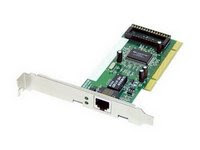
Adapter,digunakan untuk menghubungkan computer ke kabel yang digunakan pada local area network (LAN). Umumnya, NIC ditempatkan pada komputerexpansion bus melalui slot ISA (8 bit atau 16 bit) atau PCI (32 bitatau 64 bit). NIC mempunyai satu atau lebih port eksternal yang digunakan untuk menempatkan kabel networknya.Fungsi utama dari NIC adalah mengijinkan komputer untuk berkomunikasidalam network. Ia melakukan hal ini dengan mengirim/menerima danmengontrol traffic dengan komputer atau peralatan lain yang ada pada network. Saat mengirim, NIC mengkonvert data dari pararel ke serial,mengencode dan mengompresinya, dan kemudian menempatkannya pada kawatdalam bentuk sinyal listrik atau optik. Proses ini terjadi sebaliknyapada saat menerima. NIC mentranslate sinyal listrik yang diterimanyamenjadi bit-bit yang bisa dibaca oleh komputer.Setiap NIC mempunyai identifikasi unik yang disebut MAC Address yangtelah dihard-coded pada cardnya. Sebagai tambahan, setiap NIC harusmempunyai network adapter driver yang mengijinkan ia untukberkomunikasi dengan network protokolnya. Sebuah NIC spesifik untukarsitektur LAN tertentu (misalnya, Ethernet, Token Ring, atauFiber-Optic). Ada kemungkinginan untuk menginstall lebih dari satu NICpada komputer yang sama.Kebanyakan NIC berhubungan langsung ke bus sistem komputer melalui32-bit PCI slot atau 8-bit atau 16-bit ISA slot untuk komputer lama.NIC beroperasi pada Physical layer, layer yang paling bawah dari modelOSI.

Macam - macam NIC sebagai berikut:

http://setyotkj.blogspot.com
a. Ethernet Card
Ethernet Card biasanya telah menyediakan port koneksi untuk kabel koaksial ataupun kabel twisted pair. Ethernet Card untuk kabel koaksial menggunakan konektor BNC dan untuk kabel twisted pair menggunakan konektor RJ-45.Alat ini dilengkapi dengan tiga macam fungsi:

1.Sebagai interface, ia menggunakan konektor RJ-45. Jadi, Anda tetap membutuhkan Ethernet card biasa yang dihubungkan ke alat ini. Proses instlasinya cukup mudah yaitu dengan menghubungkan keluaran dari Ethernet card di PC/Notebook ke konektor RJ-45 di alat ini. Dengan beberapa konfigurasi, ia akan “menyulap” Ethernet card biasa Anda menjadi client wireless.

2. Sebagai Access Point. Pada mode ini, proses instalasi relatif lebih mudah karena Anda hanya perlu menghubungkan alat ini ke switch atau router dan melakukan konfigurasi.

3. Sebagai repeater yang kompatibel dengan WDS. Ia akan bekerja untuk “melebarkan” jangkauan jaringan wireless Anda. Pada mode ini, ia bisa diletakkan pada titik di mana sinyal wireless Anda sudah mulai melemah. Sebagai repeater, ia akan memperkuat sinyal yang lemah tersebut.Ethernet merupakan jenis kartu skenario perkabelan dan pemrosesan sinyal untuk data jaringan komputer

http://setyotkj.blogspot.com
b. Local Talk Connector
LocalTalk adalah kartu jaringan buat komputer macintosh, ini menggunakan sebuah kotak adapter khusus dan kabel yang terpasang ke Port untuk printer.Kekurangan dari LocalTalk dibandingkan Ethernet adalah kecepatan laju transfer datanya, Ethernet Jaringan komputer bukanlah sesuatu yang baru saat ini. Hampir di setiap perusahaan terdapat jaringan komputer untuk memperlancar arus informasi di dalam perudahaan tersebut. Internet yang mulai populer saat ini adalah suatu jaringan komputer raksasa yang merupakan jaringan jaringan komputer yang terhubungan dan dapat saling berinteraksi. Hal ini dapat terjadi karena adanya perkembangan teknologi jaringan yang sangat pesat, sehingga dalam beberapa tahun saja jumlah pengguna jaringan komputer yangtergabung dalam Internet berlipat ganda.asanya dapat sampai 10 Mbps, sedangkan LocalTalk hanya dapat beroperasi pada kecepatan 230 Kbps atau setara dengan 0.23 Mps.

c. Token Ring Card adalah Kartu jaringan Token Ring terlihat hampir sama dengan Kartu jaringan Ethernet. Satu perbedaannya adalah tipe konektor di belakang KArtu jaringannya, Token Ring umumnya mempunyai tipe konektor 9 Pin DIN yang menyambung Kartu jaringan ke Kabel Network.


http://setyotkj.blogspot.com
2. HUB ( konsentrator )
HUB ( konsentrator ) adalah perangkat yang menyatukan kabel-kabel jaringan dari tiap workstation, server, atau perangkat lainnya. Hub berfungsi mengirimkan data ke semua host tanpa kecuali.


http://setyotkj.blogspot.com
3. Kabel UTP
UTP merupakan singkatan Unshielded Twisted Pair, yaiu kabel yang terdiri dari 4 pasang (biru, oranye, hijau, dan coklat) kabel yang dipilin menurut aturan tertentu dan digunakan untuk mentransfer/menerima data.Type / Tipe kategori Kabel UTP / Unshielded Twisted Pair :
Kategori 1 : Untuk koneksi suara / sambungan telepon/telpon
Kategori 2 : Untuk protocol localtalk (Apple) dengan kecepatan data hingga 4 Mbps
Kategori 3 : Untuk protocol ethernet dengan kecepatan data hingga 10 Mbps
Kategori 4 : Untuk protocol 16 Mbps token ring (IBM) dengan kecepatan data hingga 20 Mbps- Kategori 5 : Untuk protocol fast ethernet dengan kecepatan data hingga 100 MbpS Kabel UTP sebetulnya ada beberapa kategori yaitu dari kategori 1 - 7 yang sering digunakan untuk LAN biasanya kategori 5 atau sering disebut cat-5.Berikut ini kegunaan dari kabel kategori 1 - 7 diambil dari wikipedia.
cat 1: sebelumnya dipakai untuk POST (Plain Old Telephone Service) telephone dan ISDN.
cat 2: dipakai untuk token ring network dengan bw 4mbps
cat 3: dipakai untuk data network dengan frequensi up to 16Mhz dan lebih populer untuk pemakaian 10mbps
cat 4: Frequensi up to 20Mhz dan sering dipakai untuk 16mbps token ring network.
cat 5: Frequensi up to 100Mhz dan biasa dipakai untuk network dengan kecepatan 100Mbps tetap kemungkinan tidak cocok untuk gigabyte ethernet network.cat 5e: Frequensi dan kecepatan sama dengan cat-5 tetapi lebih support gigabyte ethernet network.
cat 6: Memiliki kecepatan up to 250Mbps atau lebih dari dua kali cat-5 dan cat-5ecat 6a: Kabel masa depan untuk kecepatan up to 10Gbps
cat 7: di design untuk bekerja pada frequensi up to 600Mhz. Berikut ini contoh gambar kabel UTP yang sudah dipasang konektor, kabel cat-5e dalam keadaan terkupas dan kabel cat-6.


http://setyotkj.blogspot.com
4. Konektor
Konektor adalah kotak info untuk segala jenis konektor listrik dan sinyal (audio/video).
a. Konektor BNC
Sebuah penghubung kabel koaksial pada jaringan LAN (Local Area Network) yang memiliki sebuah male BNC dan dua female BNC. Bentuk alat ini mirip dengan huruf {T}

b. Konektor RJ-45
Konektor standar untuk kabel Ethernet Cat 5.


http://setyotkj.blogspot.com
5. Repeater
alat yang digunakan untuk menerima sinyal dari satu segmen kabel LAN dan memancarkannya kembali dengan kekuatan yang sama dengan sinyal asli pada segmen (satu atau lebih) kabel LAN yang lain. Dengan adanya repeater ini jarak antarjaringan komputer dapat dibuat lebih jauh.


6. Bridge
sebuah komponen jaringan yang digunakan untuk memperluas jaringan atau membuat sebuah segmen jarin. Perangkat yang dipergunakan untuk menghubungkan beberapa buah segmen jaringan komputer (LAN) yang sama ataupun berbeda, misalnya jaringan ETHERNET dengan TOKEN RING, lebih cepat daripada ROUTER dan lebih handal, karena paket yang didapat akan langsung dikirimkan ke alamat yg dituju tanpa ada proses penganalisaan/pengecekan dan tanpa ada routing kembali.


http://setyotkj.blogspot.com
7. Router Router
sebuah alat jaringan komputer yang mengirimkan paket data melalui sebuah jaringan atau internet menuju tujuannya, melalui sebuah proses yang dikenal sebagai routing .Router berfungsi sebagai penghubung antar dua atau lebih jaringan untuk meneruskan data dari satu jaringan ke jaringan lainnya.

Senin, 11 November 2013

Membuat Jaringan ADD hoc melalui Win XP


  • Masuk ke Control Panel > Network Connections
  • Klik kanan Wireless adaptor anda, lalu pilih Properties
  • Pilih Tab Wireless Network, lalu pilih Add. Akan muncul gambar berikut.
Cara Setting Hotspot di Windows XP
  • Klik kotak “This is a computer-to-computer (ad hoc)…..” dan bersihkan pilihan kotak The key is provided for me automatically, lalu isi SSID dengan nama bebas.
  • Pada Network key dan Confirm network key isikan 13 karakter password. Lalu tekan OK.
  • Akan kembali ke Layar sebelumnya, lalu pilih tab Advanced
Setting Internet Sharing buat HotspotWireless Network Properties di Control Panel
  • Pada tab Advanced pilih kotak Allow other network users to connect through this computer internet connection. Setelah itu tekan OK. Selesai.
  • Setelah koneksi komputer / laptop sudah kita buat, maka yang perlu dilakukan hanya menyambungkannya dengan komputer/laptop lain.
Icon Wireless Network
  • Klik kanan ikon wireless network, lalu pilih “View Available Wireless Networks”
jaringan Hotspot di Windows XP
  • Jendela Wireless Network akan muncul dan menampilkan koneksi yang terdeteksi oleh system, namun bila koneksi belum terdeteksi klik Refresh network list
Screenshot Konfirmasi password Hotspot di Windows XP
  • Masukkan password yang sudah ditentukan sebelumnya, tekan Connect


Daftar Pustaka

Share Data Melalui jaringan LAN


Cara share Data
1.       Pilih folder yang akan di share > buka properties pada folder yang dipilih > lalu pilih sharing >  pilih Advanced sharing > lalu centang share this folder > OK


Cara Untuk Membuka file yang diterima

Buka Network,> pilih file yang akan dibuka Atau dengan cara Buka Aplikasi Run/tekan tombol Windows+R > lalu ketik //192.168.1.(no IP address yang kita tuju)

"Membangun jaringan Peer to Peer"


1.       Langkah pertama siapkan Kabel Cross over  > sambungkan masing – masing konektor kabel ke port LAN pada PC/ laptop anda.


2.       Secara otomatis port LAN akan mengidentifikasikan kabel yang telah kita pasang pada port LAN pada PC/laptop kita


3.       Setelah itu kita buka open network and sharing center dengan cara > klik kanan pada taskbar pilih icon Network


4.       Setelah itu kita membuat IP address dengan cara :
Klik open network and sharing center  > klik Change  adapter settings


5.       Klik Kanan pada Ethernet > lalu pilih Properti


6.       Setelah itu kita masuk di menu Ethernet Properties > pilih Internet Protocol Version 4(TCP/IP v4)

7.       Lalu klik Properties > tandai pada Use the following IP address

8.       Isi Alamat IP address  dan Subnet Mask seperti pada gambar di bawah ,. > lalu klik Ok > lalu Close
Pada computer server isi IP address dengan 192.168.1.1 dan pada computer client isi dengan 192.168.1.2 Sedangkan pada Subnet Mask isi dengan 255.255.255.0

9.       Lalu kita lakukan uji apakah computer server sudah konek dengan computer client dengan cara kita PING computer server ke computer client maupun sebaliknya ,dengan cara Tekan tombol Windows+R  lalu isi CMD di dilaog RUN lalu ok


10.   Lalu ketik ping(spasi)alamat IP address yang dituju,

Ping merupakan singkatan dari (Packet Internet Groper) adalah program atau sebuah perintah yang digunakan untuk mengecek konektivitas sebuah jaringan. Ping biasanya dipakai menggunakan media Command Prompt di laptop/PC. Command Prompt itu sendiri sering disingkat CMD.

untuk mengecek sebuah koneksi jaringan. Pemahan mudahnya yatitu untuk mengetahui apakah sebuah komputer sudah terhubung dengan komputer lainnya melalui media jaringan misalnya Internet, LAN, dll. Dengan cara ini kita bisa menguji sebuah network apakah sudah terhubung atau belum dengan melihat statistik di CM

Jika mendapatkan balasan "Replay" Jaringan Peer to Peer yang kita buat telah selesai dan siap dipakai